| Главная » Статьи » Уроки Фотошоп » Работаем с текстом |
Текст в стиле GrungeСегодня мы будем создавать интересный эффект грязного ржавого текста. Шаг 1. Создайте новый документ (Ctrl+N), размерами 400х400 пикс. и 72 пикс/дюйм. Залейте его серым цветом (454545) Alt+Backspace. Создайте новый слой (Shift+Ctrl+Alt+N). Возьмите инструмент «Горизонтальный текст»
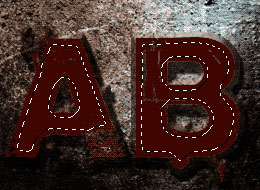
Шаг 2. Создаём выделение вокруг текста
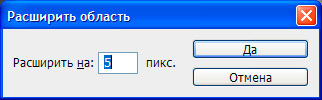
заходим в Выделение\Модификация\Расширить (Select\Modify\Expand), радиус 5 рх.
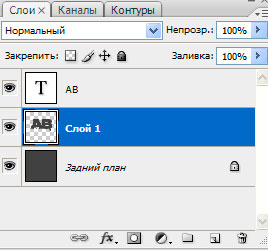
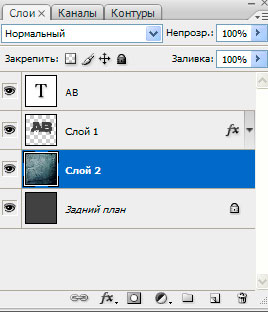
Создайте новый слой (Shift+Ctrl+Alt+N), и поместим его под слоем «АВ»,
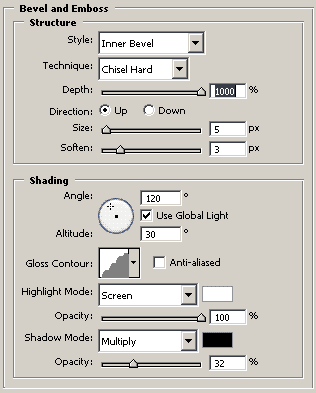
Залейте его серым цветом (#454545) Alt+Backspace. Снимите выделение (Ctrl+D). Тиснение:
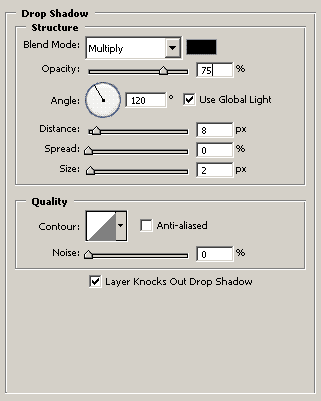
Тень:
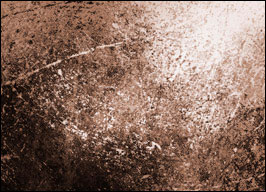
Шаг 3. Открываем текстуру с камнем и переносим в наш документ
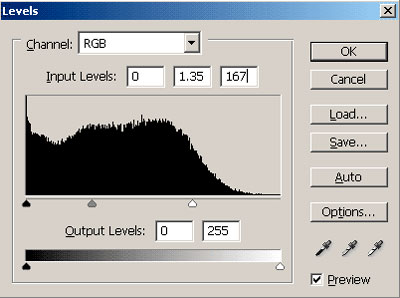
Создаём Новый корректирующий слой\Уровни (New Adjustment Layer\ Levels):
Шаг 4. Открываем текстуру ржавого металла:
Переносим текстуру на наш документ и помещаем этот слой выше остальных, назовите этот слой «Ржавчина». Теперь поменяйте этому слою Режим Наложения на «Умножение»( Multiply).
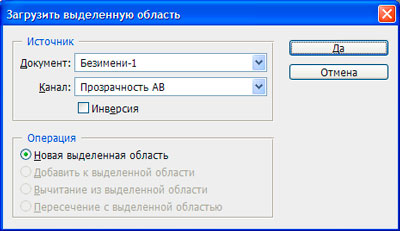
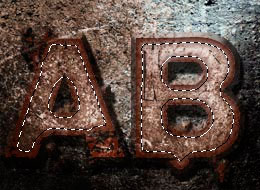
Шаг 5. Теперь создадим тени для реалистичности. Переходим на слой с текстом «АВ». Создаём выделение Выделение\Загрузить выделенную область (Select\ Load Selection).
Создайте новый слой (Shift+Ctrl+Alt+N), поместите слой выше остальных,
Нажимаем сочетание клавиш Alt+Ctrl+D, радиус растушёвки 5 рх,
и удаляем выделение Delete.
Снимите выделение (Ctrl+D). Шаг 6. Теперь осветлим некоторые участки на буквах. Берём инструмент Ластик
Шаг 7. Добавим резкости нашему изображению. Выполним сведение: Выбираем инструмент Градиент
Шаг 8. Выбираем инструмент Овальная область
Меняем Режим наложения слоя на «Перекрытие» (Overlay).
Шаг 9. Вы можете несколько раз дублировать слой «Радиальный градиент» и на своё усмотрение разместить на буквах. Вот, что получится в результате:
Желаю удачи! Перевод: Оксана Гудкова Данный урок подготовлен для Вас командой сайта http://www.photoshop-master.ru | |
| Категория: Работаем с текстом | Добавил: Raxxell (18.07.2009) | |
| Просмотров: 639 |
 (Horizontal Type Tool (T)) и белым цветом пишем текст. Автор использовал шрифт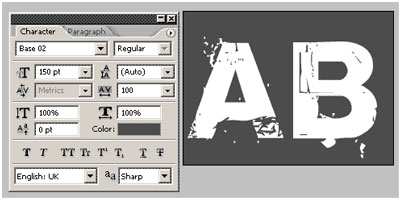






 (Eraser)(«Е»),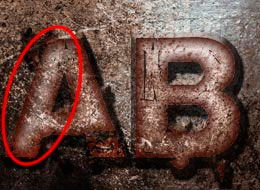
 (GradientTool), радиальный(radial), отбелогокпрозрачному (foreground to transparent).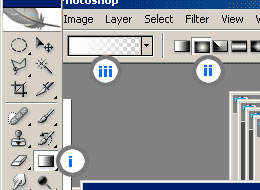
 (Elliptical Marquee Tool) и создаём выделение. Берём инструмент Градиент