| Главная » Статьи » Уроки Фотошоп » Работаем с текстом |
Пластиковый текстВ этом уроке, мы будем делать пластмассовый текст, используя новые образцы «Контуров» ("contours") в Стиле слоя (Layer Styles).
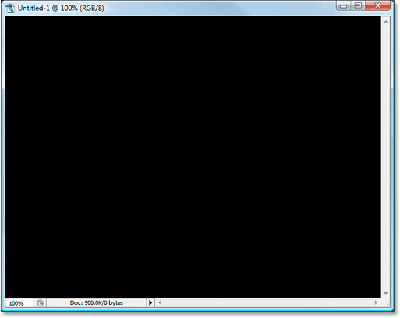
Шаг 1. Открытие нового документа
Залейте документ черным цветом. (D, Alt+Backspace)
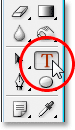
Шаг 2. Добавляем текст
Перейдите в настройки инструмента (Options Bar) и выберите шрифт.
Результат будет смотреться лучше на больших и толстых шрифтах.
Выберите белый цвет (другой цвет тексту мы придадим при помощи Стиля слоя).
Измените размер текста, при помощи Свободной трансформации (Free Transform (Ctrl+T)). Шаг 3. Выбор цвета для текста, используя Стиль слоя
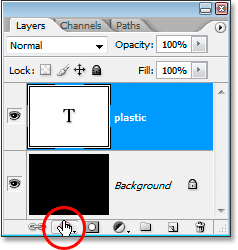
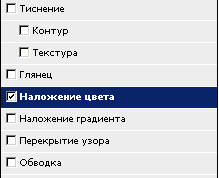
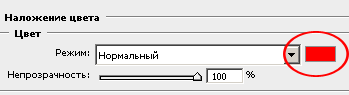
В окне Стиль слоя выберите Наложение цвета (Color Overlay).
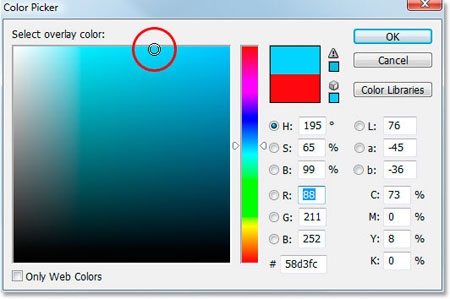
Нажмите образец цвета, справа от Режима наложения (Blend Mode), чтобы изменить цвет вашего текста.
Автор выбрал светло-голубой оттенок, вы можете выбрать любой другой, но желательно выбирать более светлые оттенки цвета.
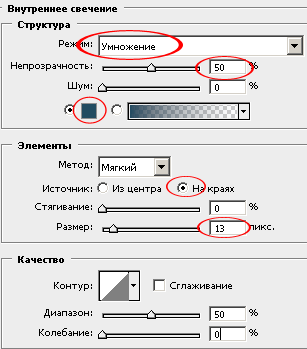
Шаг 4. Добавление Внутренней тени, используя Внутреннее свечение в Стиле слоя Теперь, для того чтобы превратить свечение в тень, нам нужно, просто изменить Режим наложения (Blend Mode) с Осветления (Screen) на Умножение (Multiply) и изменить цвет с Желтого на Темно-синий.
Шаг 5. Тиснение
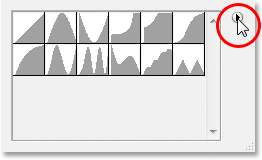
Затем, в появившемся окошке, нажмите на стрелочку в правом верхнем углу.
В появившемся окошке выберите вкладку Контуры (Contours), чтобы добавить Контуры, которые недоступны для нас по умолчанию.
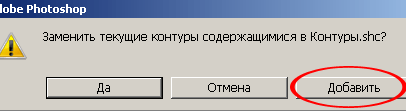
Photoshop спросит Вас: «заменить текущие контуры содержащимися в Контуры», нажмите Добавить (Append).
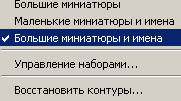
Теперь контуров стало на много больше. Для того, чтобы было лучше их видно, поставьте - Большие миниатюры и имена (Large List) (там же где вы добавляли контуры).
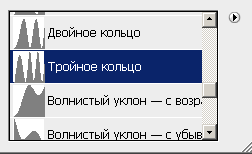
Теперь мы можем хорошо видеть и сами миниатюры и их названия. Прокрутите ползунок вниз, пока не дойдете до миниатюры «Тройное кольцо» (Ring-Triple), кликните по нему два раза, чтобы выбрать его.
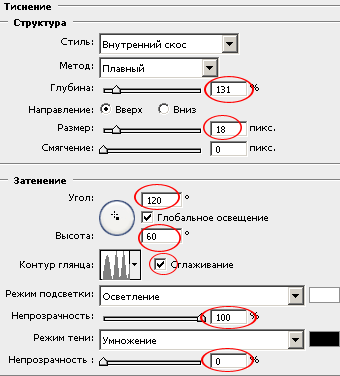
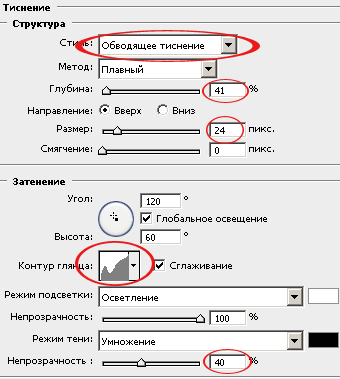
Теперь изменим настройки в Тиснении (Bevel and Emboss):
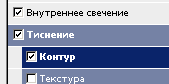
Шаг 6. Контур
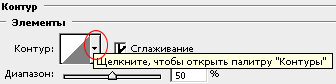
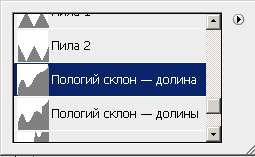
Мы собираемся использовать, один из новых загруженных контуров. Нажмите на стрелочку вниз, возле миниатюры контура.
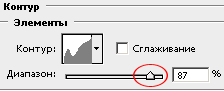
На этот раз выбираем контур «Пологий склон - долина» (Shallow Slope-Valley).
Вы можете настроить Диапазон (Range) на свое усмотрение, автор остановился на 87%.
Нажмите Да, в диалоговом окне Стиля слоя.
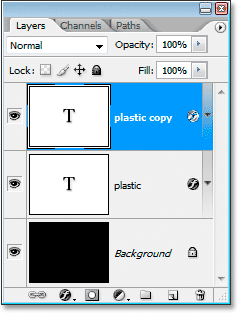
Шаг 7. Дублирование слоя с текстом
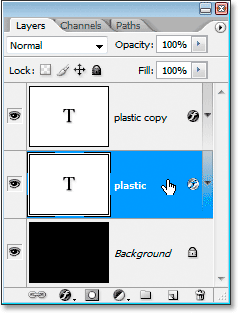
Выберите оригинал слоя с текстом. Мы еще раз воздействуем именно на слой с оригиналом текста, а не на его копию.
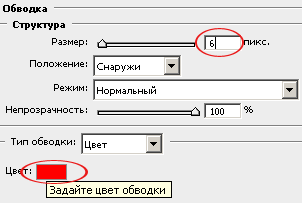
Шаг 8. Добавляем обводку тексту
А цвет выберите, наведя курсором на одну из букв и кликнув где-то между самым светлым и самым темным участком буквы.
Шаг 9. Применение Тиснения к Обводке
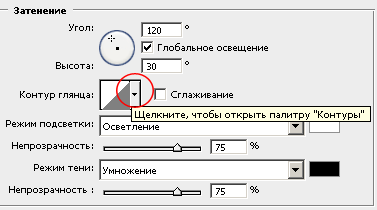
Спуститесь к Контурам глянца (Gloss Contour) и выберите «Пологий склон –долина» (Shallow Slope-Valley).
Остальные настройки поставьте как на скриншоте:
Вот какой текст у нас должен получиться в результате:
Надеюсь урок вам понравился. Желаю удачи в выполнении. Автор: Steve Patterson
Данный урок подготовлен для Вас командой сайта http://www.photoshop-master.ru | |
| Категория: Работаем с текстом | Добавил: Raxxell (18.07.2009) | |
| Просмотров: 762 |