| Главная » Статьи » Уроки Фотошоп » Создаем эффекты |
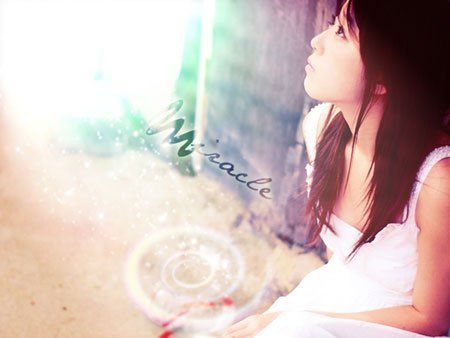
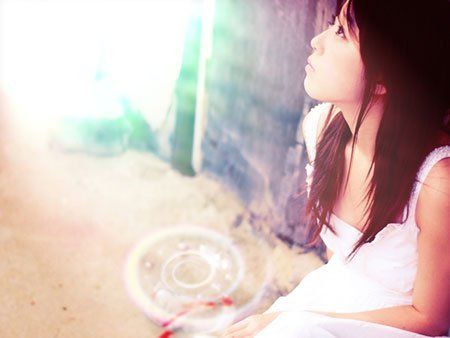
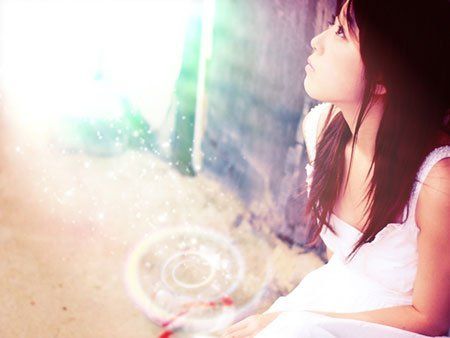
Сияющая мечтаИз этого урока вы узнаете, как придать фотографии красивый мерцающий эффект. Вот, что получится в итоге:
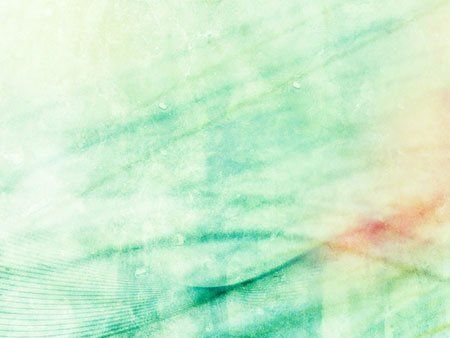
Для этого урока Вам понадобятся две текстуры
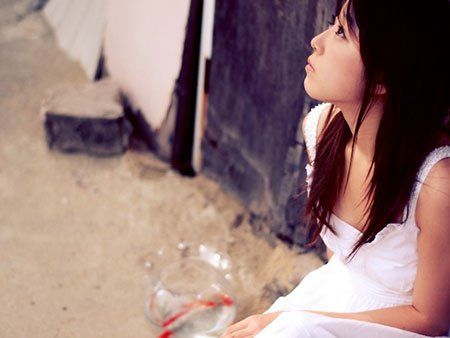
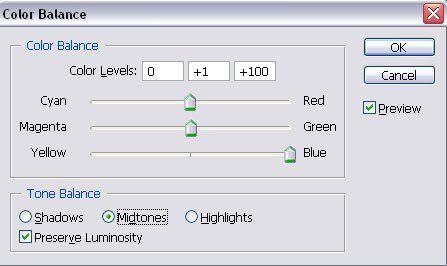
Скопируйте слой с фото. Выберите первый слой и нажмите Ctrl+B, чтобы вызвать окно Color Balance (Цветовой баланс). В открывшемся окне установите такие параметры:
Получается:
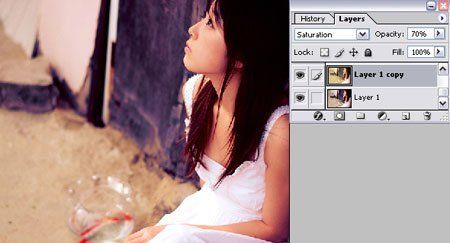
Теперь выберите копию первого слоя. Опять нажмите Ctrl+B и установите такие параметры:
Измените тип смешивания слоев на Насыщенность (Saturation) и установите непрозрачность на 70%.
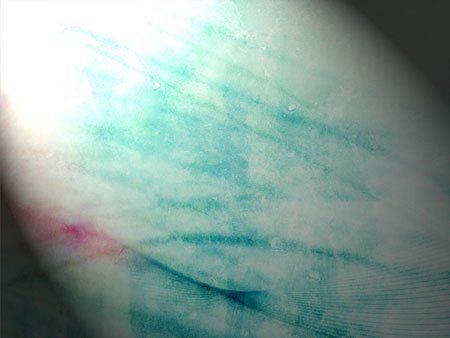
Откройте в Фотошопе текстуру texture 1, с переместите её в документ с фотографией. Поместите её в палитре слоёв на самый верх. Используя Free transform (Свободная трансформация), подгоните размер текстуры под размер документа.
Нажмите Ctrl+B и установите параметры:
Теперь перейдите в Фильтр - Рендеринг - Эффекты освещения (Filter - Render - Lighting Effects).
У нас получается следующее:
Изменяем тип смешивания на Осветление (Screen)
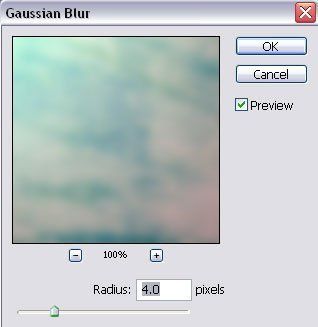
Идем в Фильтр - Размытие - Размытие по Гауссу (Filter - Blur - Gaussian Blur).
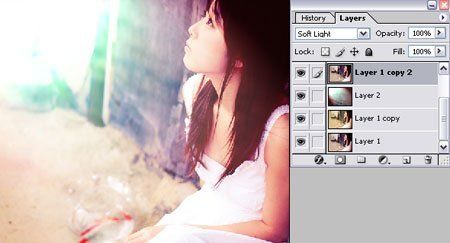
Выбираем слой 1 и копируем его, нажав Ctrl+J. Изменяем тип смешивания на Мягкий свет (Soft light).
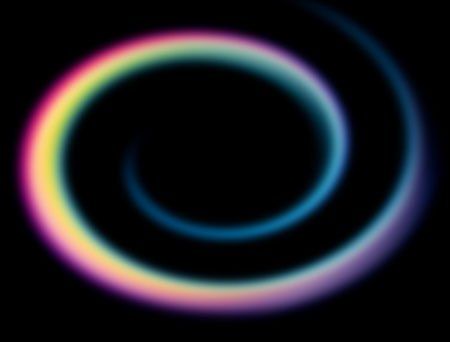
Открываем текстуру texture 2:
Переместите её в документ с фотографией. Помещаем ее выше всех остальных слоев и изменяем тип смешивания на Осветление (Screen), перемещаем спираль так, как показано на рисунке. Уменьшаем размер с помощью Free transform (Свободная трансформация), Ctrl+T.
Загружаем кисть twinkle.abr
Вот и все! Работа завершена. Для красоты еще можно добавить текст. Финальный результат:
Автор: khathya conceicao Перевод: Любимова Юля Данный урок подготовлен для Вас командой сайта http://www.photoshop-master.ru | |
| Категория: Создаем эффекты | Добавил: Raxxell (18.07.2009) | |
| Просмотров: 670 |