| Главная » Статьи » Уроки Фотошоп » WEB-Графика для сайта |
Глянцевая кнопка
Шаг 1. Создайте новый документ, можете залить его черным цветом или черно-серым градиентом. Шаг 2. Выберите инструмент - Овальная область
Шаг 3. Создайте новый слой (Shft + Ctrl + N) и с помощью инструмента Шаг 4. Перейдите в меню Layer >> Layer styles >> Blending Options (Слой - Стили слоя - Параметры наложения) и примените следующие стили: Тень:
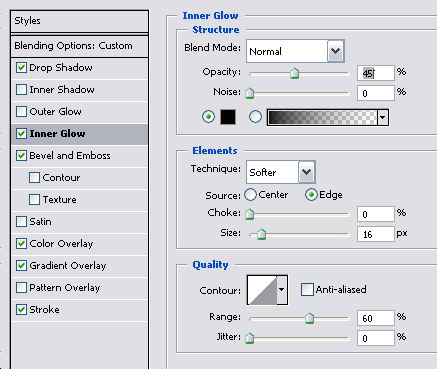
Внутреннее свечение:
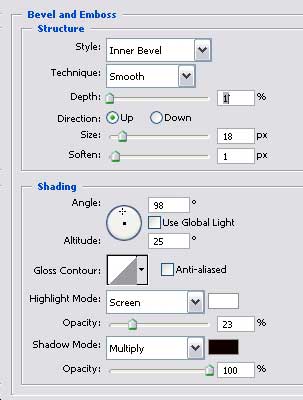
Тиснение:
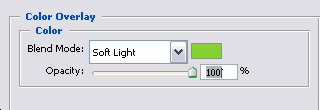
Наложение цвета - (цвет используется: #4cd302)
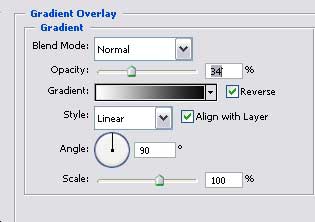
Наложение градиента (черный #000000 and белый #ffffff)
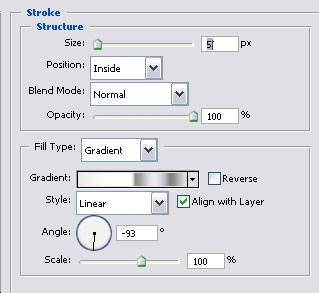
Обводка - снаружи, градиент, разбивка фигуры
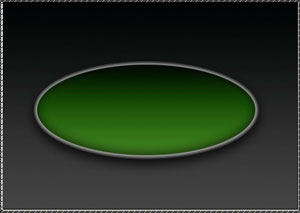
После того, как применили все стили у вас должно получиться вот так:
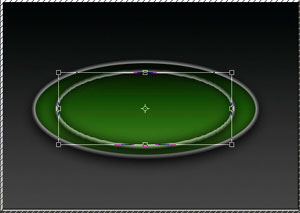
Шаг 5. Дублируйте слой с эллипсом. Новый слой автоматически примет на себя стили слоя. Убедитесь, что выбран верхний слой, нажмите Ctrl + T (будем трансформировать слой). Зажмите клавишу Shift (чтобы сохранять пропорции при трансформации) или немного уменьшите фигуру как показано на рисунке:
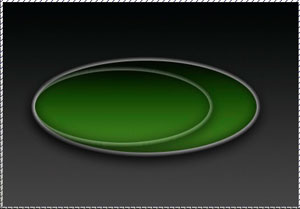
Нажмите 'Enter' чтобы применить трансформацию. Шаг 6. Теперь передвиньте маленький эллипс к левому краю, чтобы он соприкоснулся с большим. Затем уменьшите прозрачность (opacity) маленького до 60%.
Шаг 7. Создайте новый слой Нарисуйте стрелку также как показано ниже. Не забывайте про инструмент свободная трансформация, который поможет вам добиться нужной формы и длины стрелки.
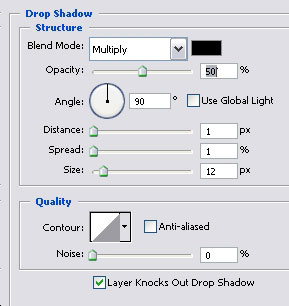
Шаг 8. Теперь стрелке будем придавать стили. Добавим тень:
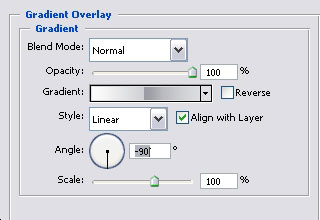
Наложение градиента:
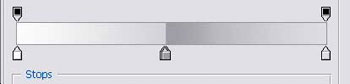
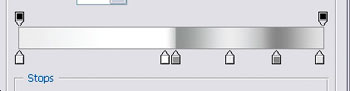
Цвета используемые в градиенте:
Обводка - внутри
Цвета используемые в градиенте:
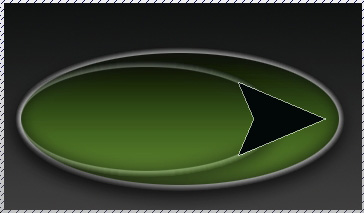
Вот что у вас выйдет после применения стилей к стрелке:
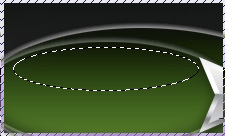
Шаг 9. Создайте новый слой и снова возьмите инструмент
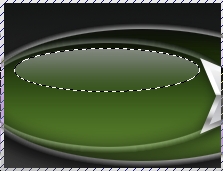
Возьмите градиент от белого к прозрачному (white to transparent)
Шаг 10 - он же последний. Добавьте текст вашей кнопке. Вы справились с заданием! Поздравляем!
До встречи на www.photoshop-master.ru! Данный урок подготовлен для Вас командой сайта http://www.photoshop-master.ru | |
| Категория: WEB-Графика для сайта | Добавил: Raxxell (19.07.2009) | |
| Просмотров: 583 |
 и нарисуйте такой же овал как на рисунке:
 - залейте выделение любым цветом.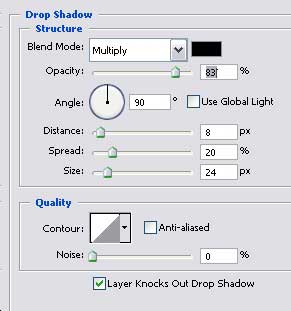


 , подберите шрифт, размер, который будет соответствовать стилю вашей кнопки.