| Главная » Статьи » Уроки Фотошоп » WEB-Графика для сайта |
Рисуем шаблон для сайта Креативной студииВ этой детальной консультации вы узнаете, как нарисовать впечатляющий веб-сайт для Креативной Студии.
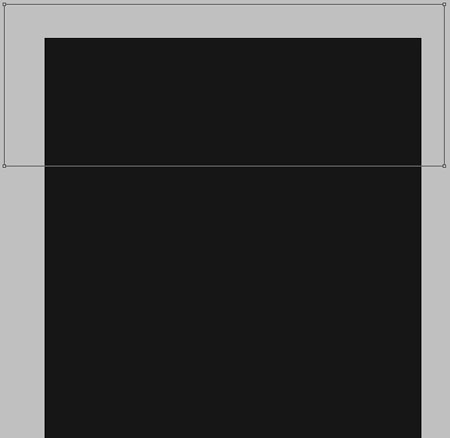
Сейчас мы попробуем создать эффект освещения в верхней части нашего шаблона.
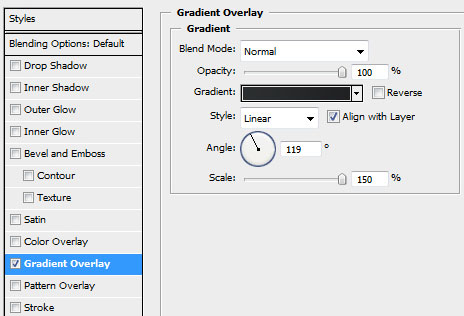
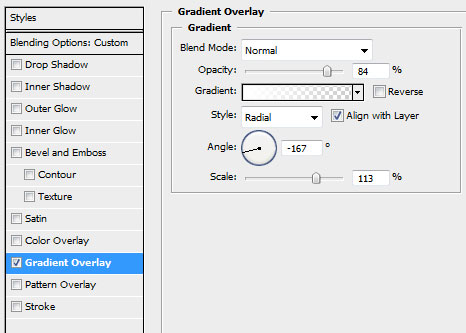
Установите этому слою параметр Fill (Заливка) на 0% Теперь к этой фигуре применим стиль слоя "Наложение градиента"
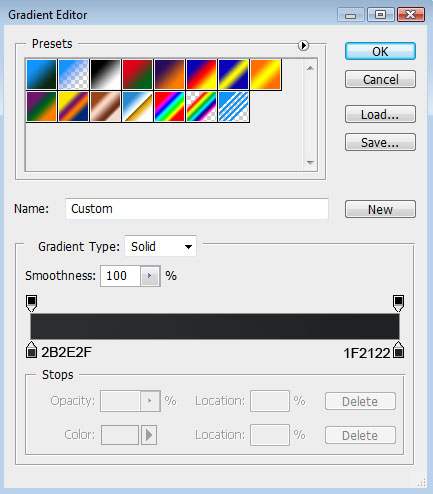
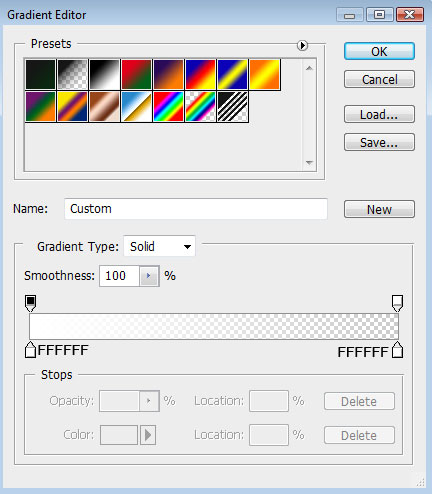
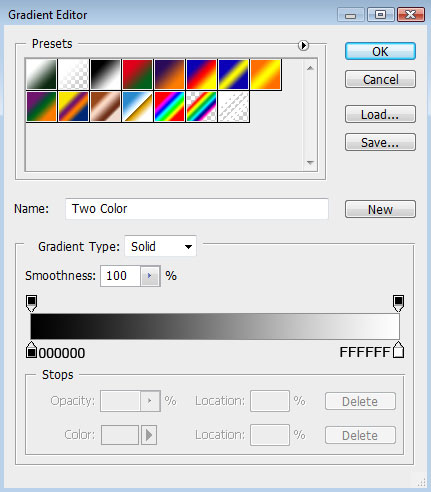
Параметры градиента:
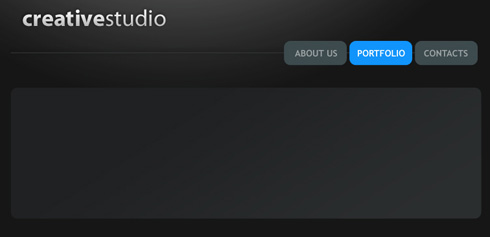
Посмотрите, что получилось! Сверху нашего документа появилась мягкая подсветка.
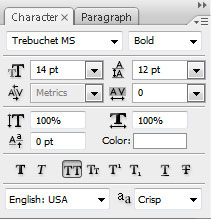
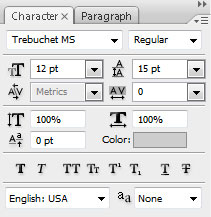
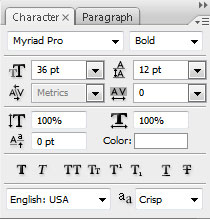
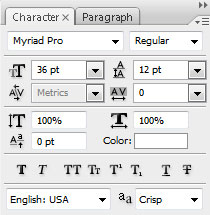
Выберите инструмент Текст, установите следующие параметры и напишите название вашего сайта. Для слова CREATIVE использовались настройки:
Для слова STUDIO использовались настройки:
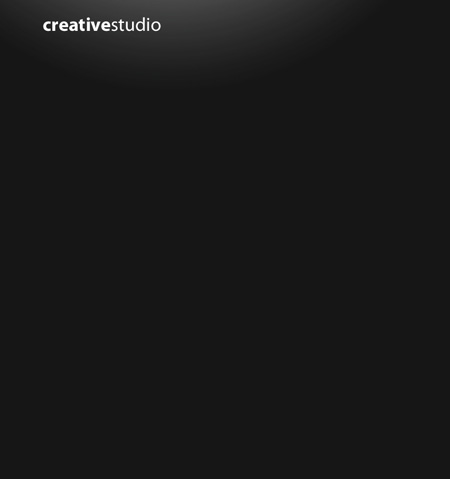
В результате:
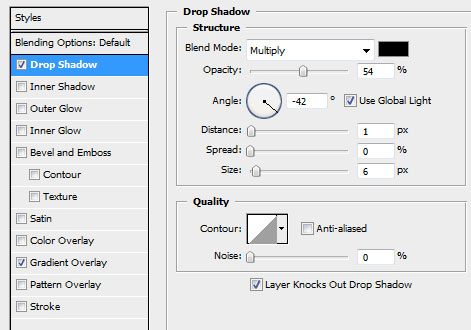
К тексту примените следующие стили слоя. Тень:
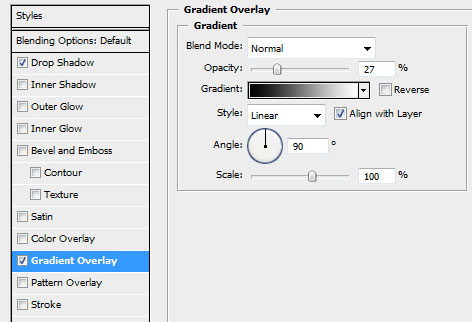
Наложение градиента:
Параметры градиента:
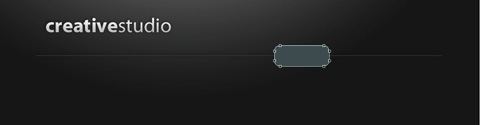
Используя Инструмент
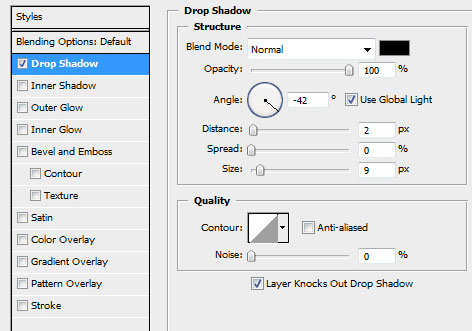
Примените стиль слоя "Тень":
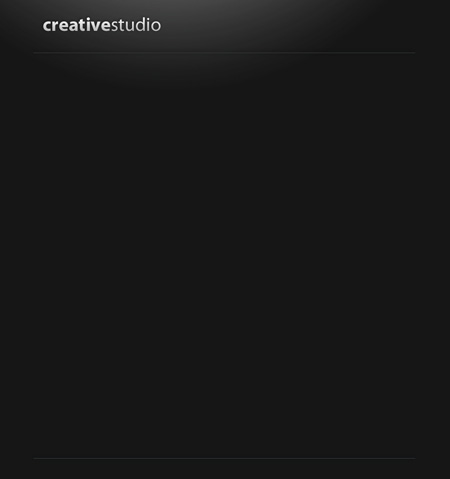
Сделайте копию слоя с линией (Ctrl + J) и расположите ее внизу документа:
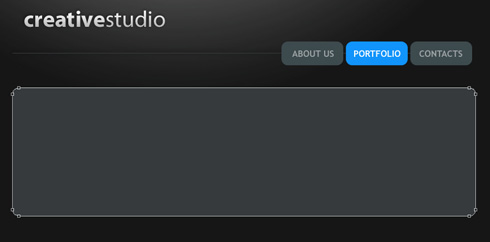
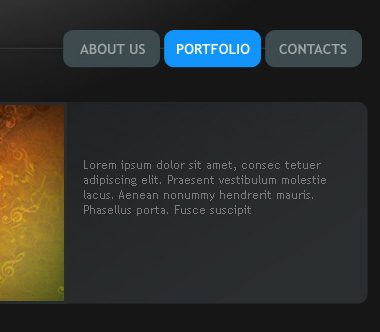
Пришло время для создания кнопок навигации на хедере нашего шаблона. Выберете инструмент
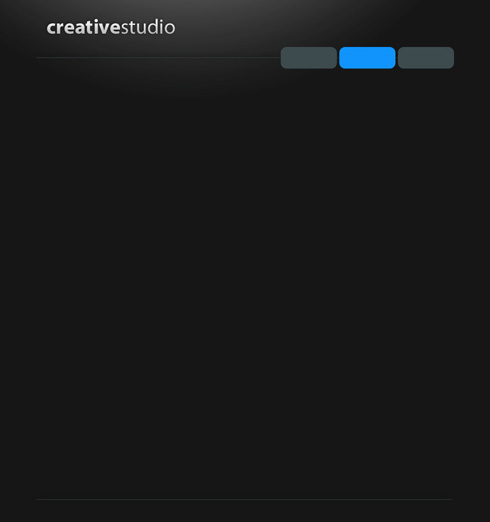
Дублируйте слой с кнопкой два раза. Разместите их так, как показано на рисунке. Для центральной кнопки изменим цвет на #1194FC
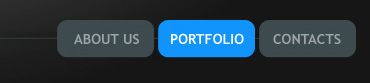
Напишите названия кнопок. Здесь использовались такие параметры:
Продолжаем рисовать шаблон для сайта. Переходим к основной части. С помощью инструмента
Примените стиль слоя "Наложение градиента":
Параметры градиента:
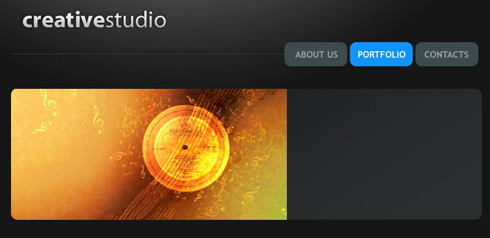
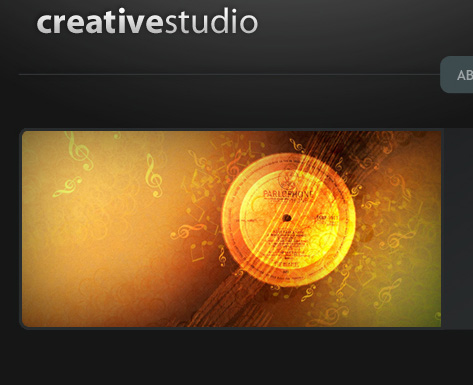
На созданную панель размещаем первую картинку.
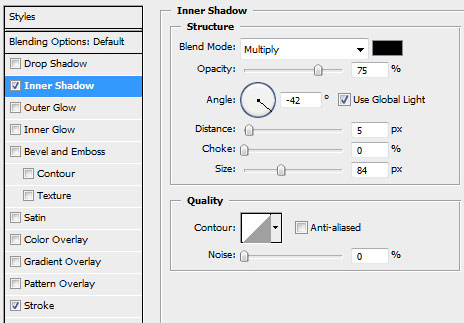
Добавим Тень:
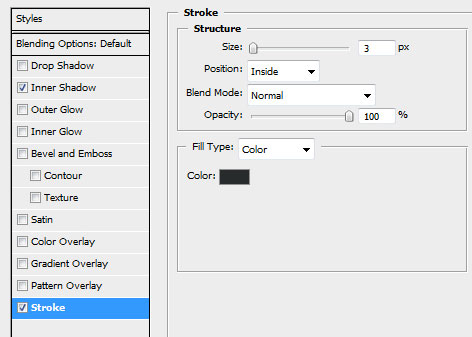
Обводку:
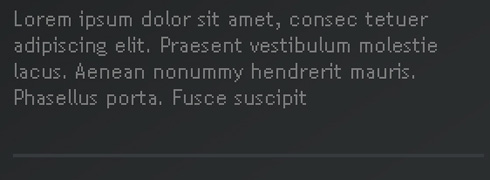
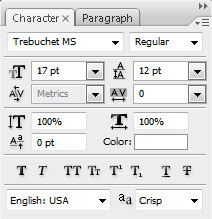
С правой стороны от картинки вводим текст, в этом уроке использовались такие параметры:
Проведите линию цвета #363A3C там, где заканчивается текст.
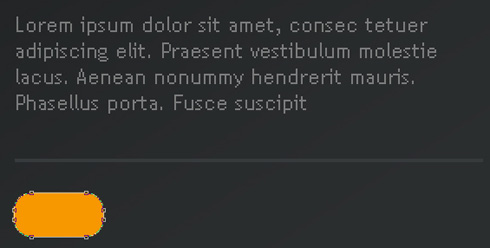
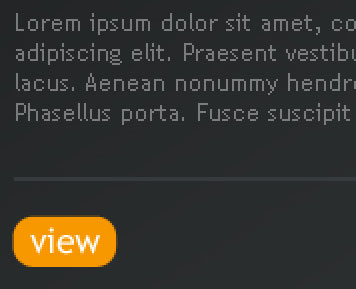
Под чертой мы разместим еще кнопку "Вид". Снова берем
Параметры для текста кнопки:
Выделите в палитре все слои, которые относятся к первой панельке - это серый прямоугольник, картинка, текст, линия и кнопка. Нажмите Ctrl + G, чтобы объединить все слои в одну группу. Дублируйте эту группу 2 раза. Чтобы не путаться сразу каждой группе дайте свое имя. Расположите новые панельки так, как показано ниже. Вам остается в последних двух группах поменять содержание - картинку и текст.
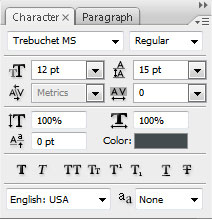
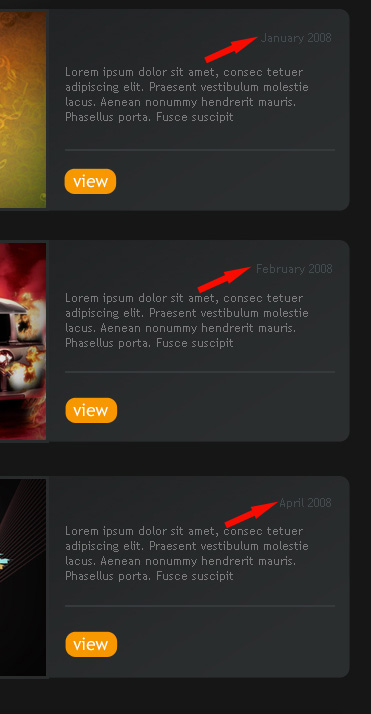
На каждой панельке напишите дату:
А теперь посмотрите на ваш шаблон! Стильно и креативно!
Перевод: Баженов Евгении Данный урок подготовлен для Вас командой сайта http://www.photoshop-master.ru | |
| Категория: WEB-Графика для сайта | Добавил: Raxxell (19.07.2009) | |
| Просмотров: 1070 |
 и залейте документ цветом #
 Прямоугольник в режиме фигур
  .
. 


 , нарисуйте тонкую горизонтальную линию цвет #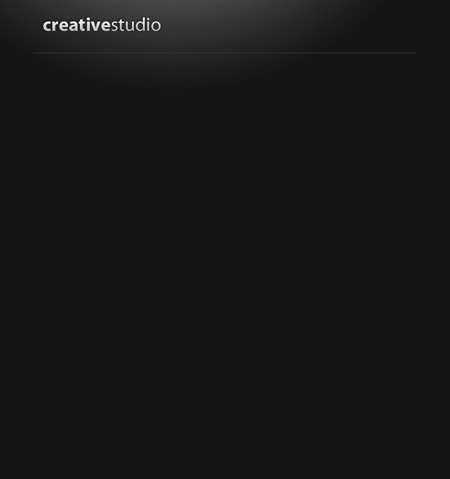

 , радиус скругления углов установите на