| Главная » Статьи » Уроки Фотошоп » WEB-Графика для сайта |
RSS кнопкаЗдравствуйте уважаемые пользователи сайта photoshop-pir.ucoz.net! Создаём новый документ размером 512x512px и разрешением 72 dpi
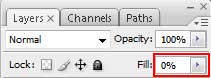
Уменьшаем Fill (Заливку) слоя до 0%:
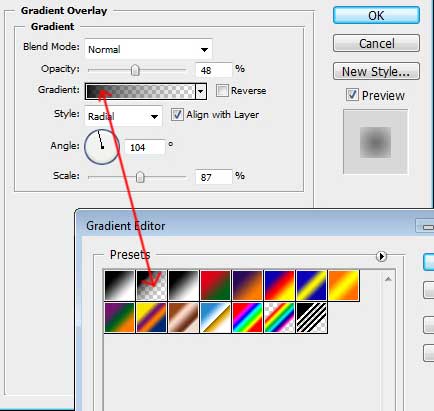
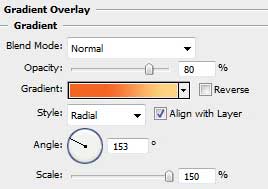
Выбираем BlendingOptions- GradientOverlay (Параметры наложения - наложение градиента) (Двойной щелчок по слою) ставим настройки как на рисунке:
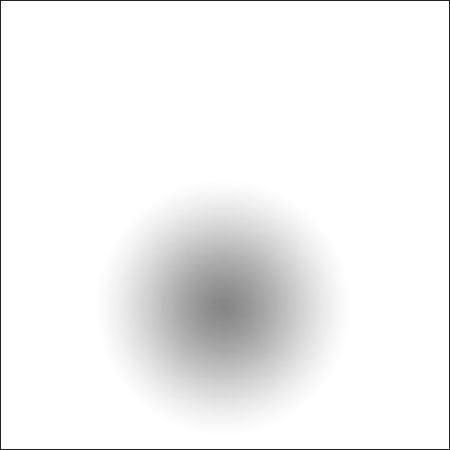
Результат должен быть примерно такой:
Выбираем инструмент Эллипс
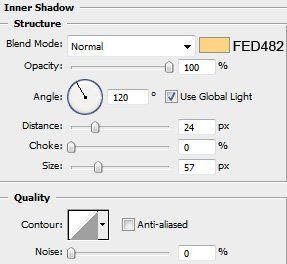
Переходим BlendingOptions- InnerShadow (Параметры наложения - Внутренняя Тень) и выставляем такие настройки:
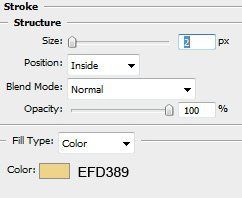
Blending Options - Stroke (Параметры наложения - Обводка)
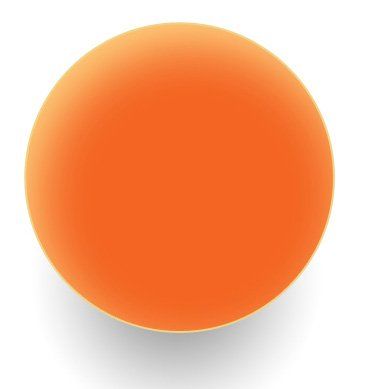
Заливку (Fill) слоя ставим 0%.Результат должен быть таким:
Рисуем ещё один круг:
Применяем к слою параметр “Наложение градиента”:
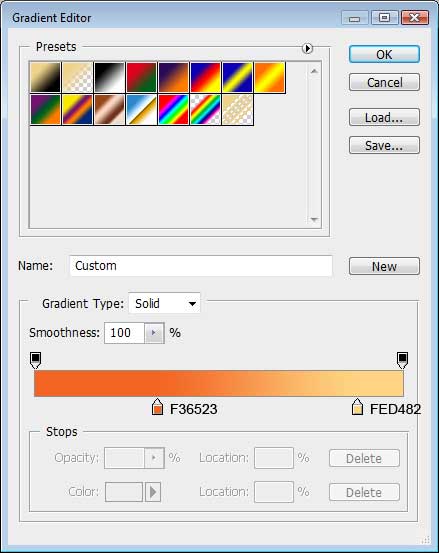
Редактор градиента:
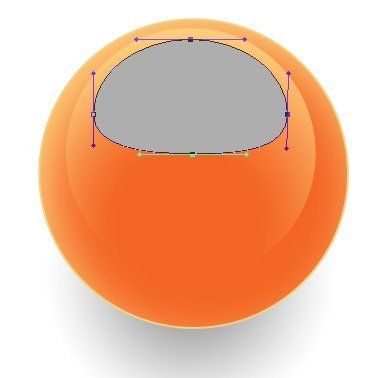
Рисуем ещё один круг меньшего размера и с помощью инструмента DirectSelectionTool(A) (Инструмент “Стрелка”) из круга делаем такую фигуру:
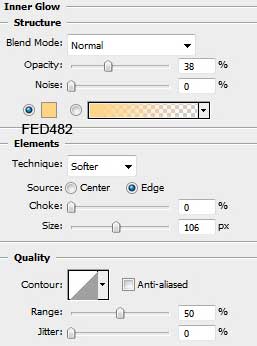
Выбираем BlendingOptions - Inner Glow (Параметры наложения - Внутреннее свечение) со следующими параметрами:
Fill(Заливка): 0%. Результат должен быть такой:
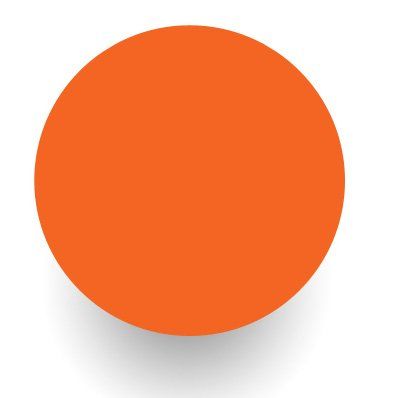
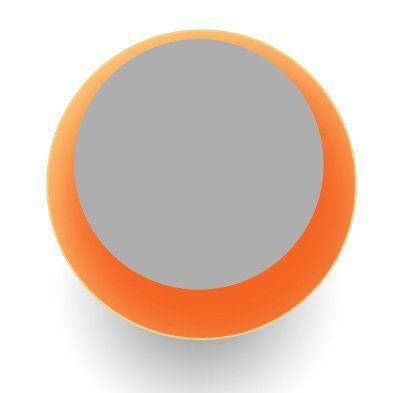
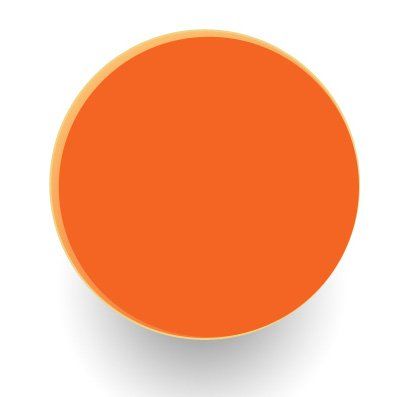
Далее рисуем ещё один круг с цветом #F36523, немного смещённый влево и вниз относительно основного большого круга.
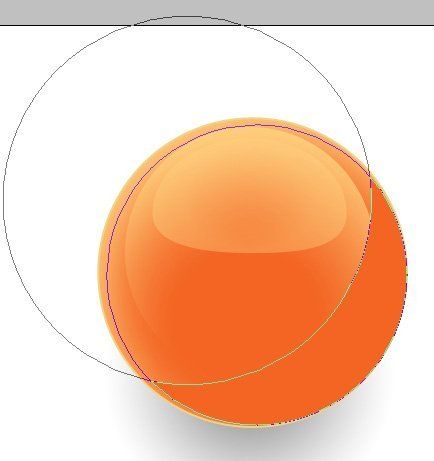
С зажатой клавишей Alt рисуем ещё круг, как показано на рисунке.
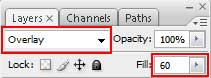
Для слоя ставим следующие параметры:
Должно быть нечто такое:
Инструментом Ellipse Tool
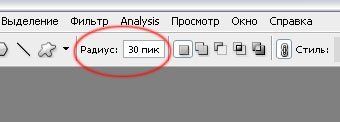
Теперь выбираем инструмент Rounded Rectangle Tool
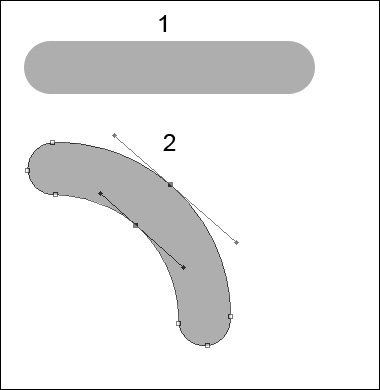
1.Рисуем линию
Размещаем элемент на нашей кнопке
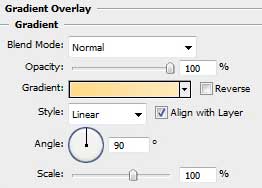
Применяем к фигуре BlendingOptions - GradientOverlay(Параметры наложения -Наложение градиента) с такими параметрами:
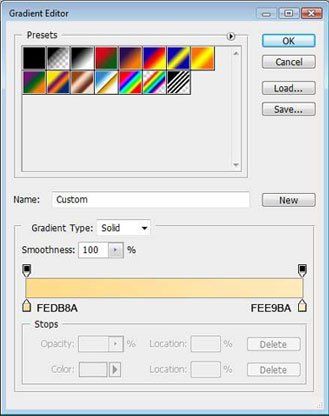
Редактирование градиента:
Почти готово!
Копируем слой с фигурой, немного увеличиваем его и размещаем вот так:
Вот и всё! Переводчик: Самойлов Антон Данный урок подготовлен для Вас командой сайта http://www.photoshop-master.ru | |
| Категория: WEB-Графика для сайта | Добавил: Raxxell (19.07.2009) | |
| Просмотров: 569 |
 (Ellipse)рисуем вот такой овал: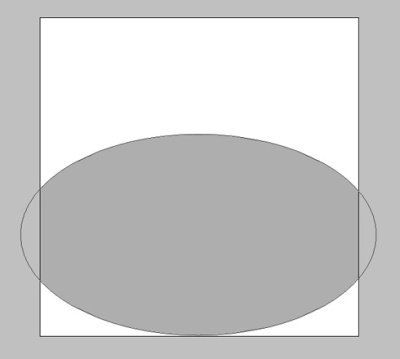



 (U)(Прямоугольник со скруглёнными углами). Радиус ставим 30px.